Seus vídeos longos viram cortes prontos para postar
O ClipCerto usa IA para encontrar os melhores momentos do seu vídeo, corta na vertical seguindo o rosto, legenda palavra por palavra e publica no seu TikTok. A transcrição e a montagem rodam no seu computador.
Versão 1.0.0 · grátis · sem cadastro no ClipCerto
Como funciona, em 3 passos
Do vídeo longo ao corte publicado, sem editor de vídeo.
Escolha o vídeo
Envie o arquivo (MP4, MOV, WEBM, MKV) ou cole o link de um vídeo seu. Dá para processar só um trecho. Antes de criar, você confirma que tem os direitos sobre o vídeo.
A IA encontra os melhores momentos
O áudio é transcrito no seu PC. A IA lê a transcrição, escolhe os trechos mais fortes e dá uma nota de 0 a 100 para cada corte, com comentário sobre gancho, fluxo, valor e tendência.
Revise e publique
Assista, ajuste o título e a legenda, baixe o arquivo ou publique no seu TikTok. É você quem decide quem pode ver e quando publicar.
O que o ClipCerto faz
Feito para quem grava podcasts, lives, aulas e vídeos longos e quer publicar cortes sem passar horas editando.
Transcrição no seu PC
O áudio vira texto no seu computador, em português, inglês ou espanhol. O vídeo não é enviado a nenhum servidor para ser transcrito.
Corte vertical que segue o rosto
O enquadramento 9:16 acompanha quem está falando, para o corte funcionar bem na tela do celular.
Legenda palavra por palavra
Legendas com destaque na palavra falada e uma frase de gancho no topo do vídeo.
Começa pelo ponto forte
Cada corte abre com a frase mais marcante e tem as pausas longas removidas.
Nota de viralização
De 0 a 100, com explicação. É uma estimativa da IA para ajudar você a escolher, não uma garantia de resultado.
Legenda e hashtags sugeridas
Cada corte vem com título, texto e hashtags que você edita antes de publicar.
Publicação no TikTok
Conectar a conta é opcional. Sem ela, você baixa os cortes e publica como quiser.
O que acontece quando você conecta
- Login oficial do TikTok. Você entra na página do próprio TikTok e autoriza o ClipCerto. O app nunca vê a sua senha.
- Nada é publicado sozinho. Um vídeo só vai para o TikTok quando você abre a tela de publicar e clica no botão.
- Você escolhe tudo. Legenda, quem pode ver, comentários, dueto, costura, capa e o aviso de conteúdo comercial.
- Rascunho, se preferir. O corte vai para a caixa de entrada do seu TikTok e você termina de editar pelo celular.
- Desconecte quando quiser. Em Configurações → Desconectar. O acesso é cancelado no TikTok e apagado do seu PC.
Permissões pedidas ao TikTok
| Permissão | Para que serve |
|---|---|
user.info.basic | Mostrar o nome e a foto da conta na tela de publicar, para você conferir onde o vídeo vai sair. |
video.publish | Publicar o corte no seu perfil quando você clica em publicar. |
video.upload | Enviar o corte como rascunho para a caixa de entrada do seu TikTok. |
O nome, a foto e as chaves de acesso da conta ficam guardados só no seu computador. Veja a Política de Privacidade.
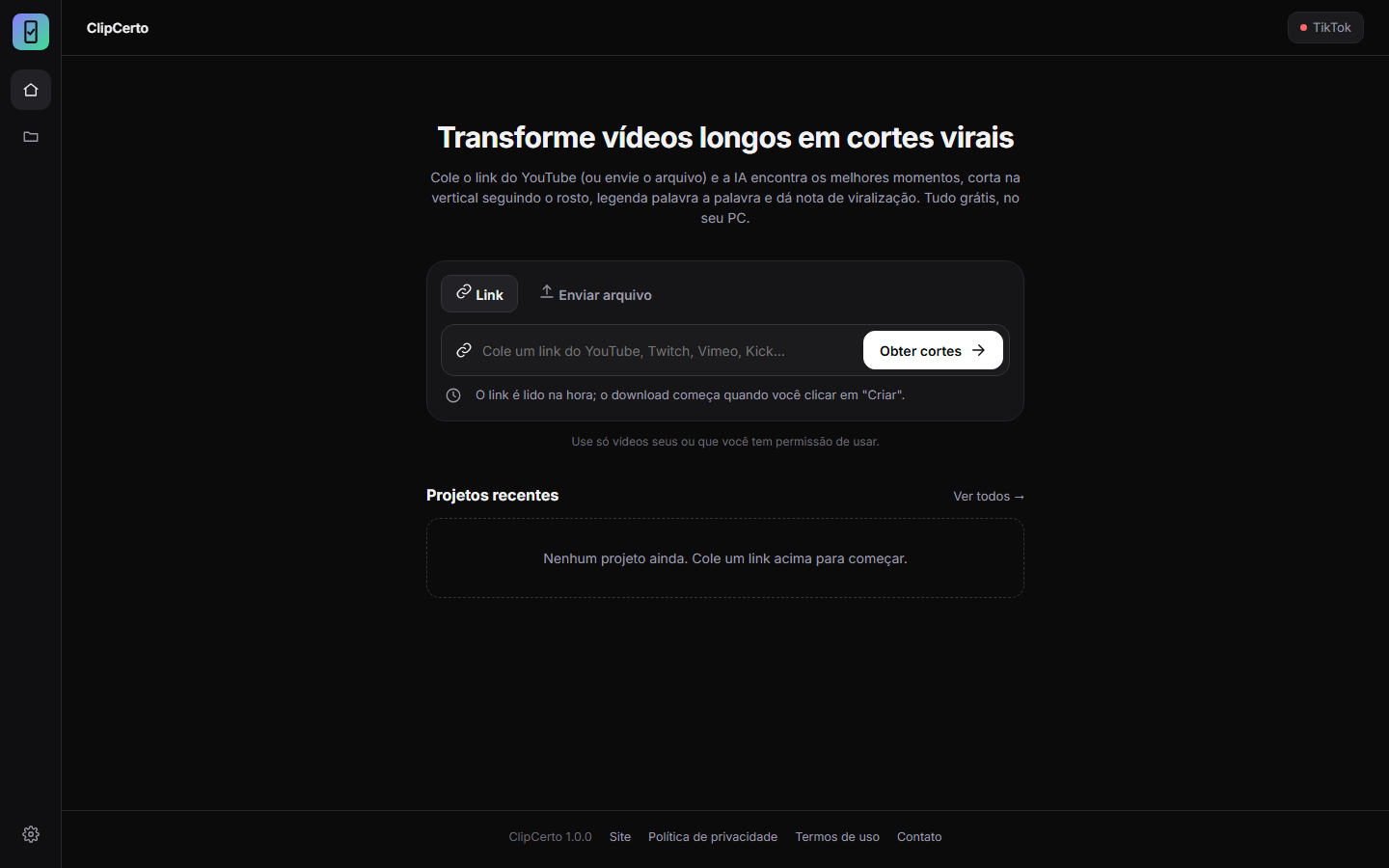
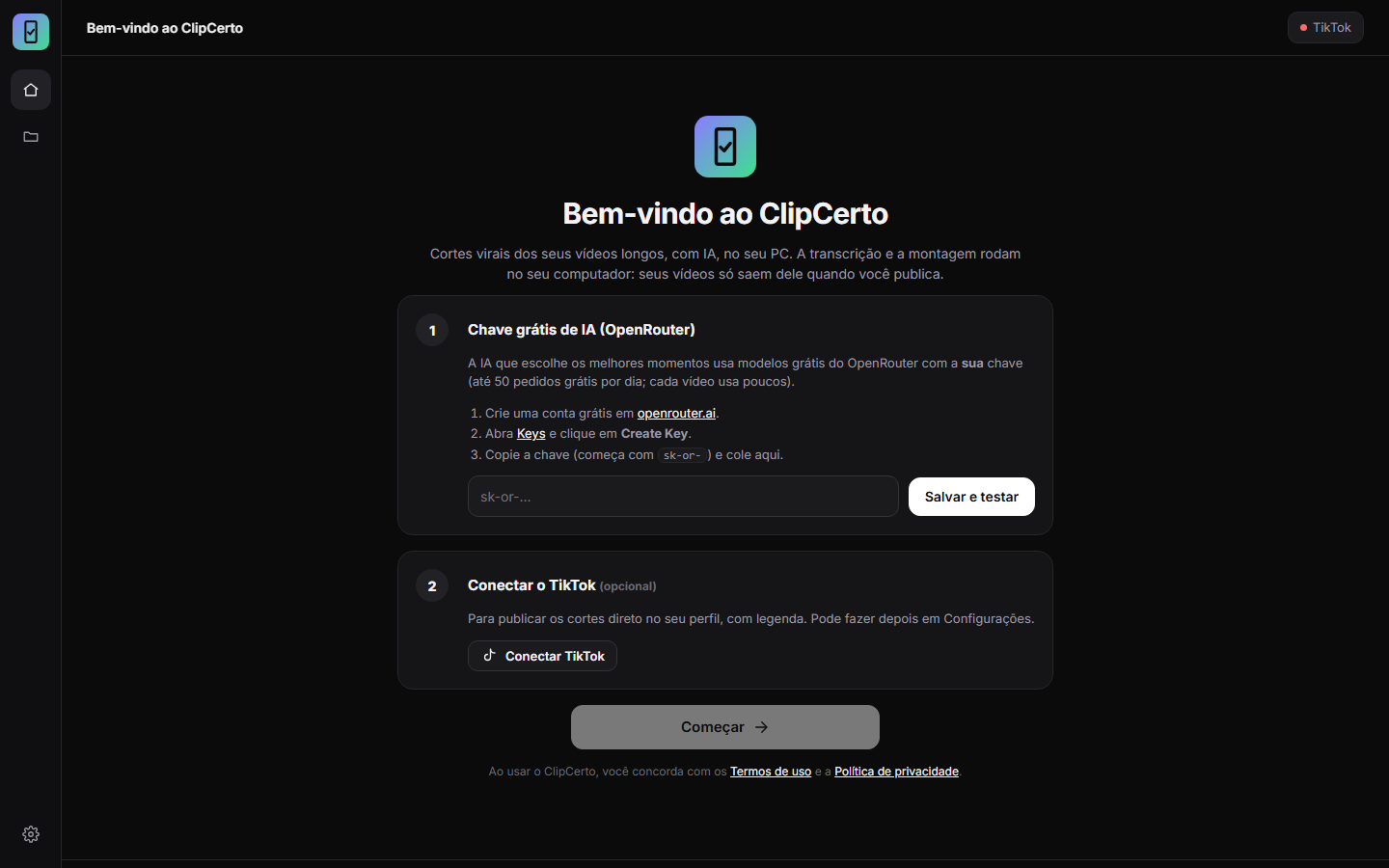
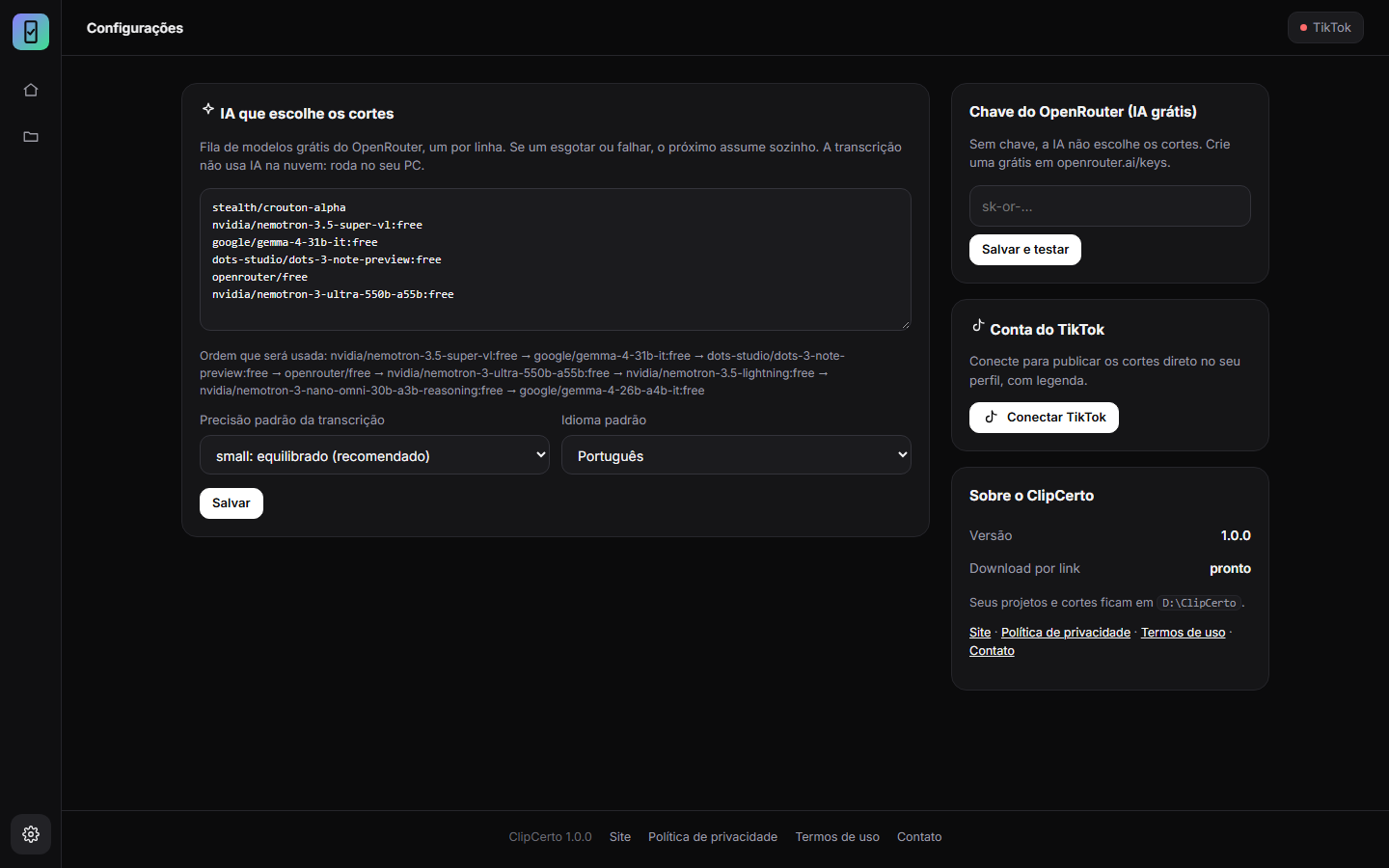
O app por dentro
Capturas reais do ClipCerto 1.0.0.
Seus vídeos ficam com você
O ClipCerto não tem servidor para guardar os seus arquivos e não tem cadastro.
O que fica no seu PC
- Os vídeos, os cortes e as transcrições.
- A sua chave do OpenRouter.
- A conexão com o TikTok (nome, foto e chaves de acesso).
O que sai do seu PC
- O texto da transcrição vai para o OpenRouter, com a sua própria chave, para a IA escolher os momentos.
- O corte que você publicar vai para o TikTok, quando você clica.
- O login do TikTok passa pelo nosso site só para ser validado. Nada é guardado.
Sem anúncios, sem cookies de rastreamento e sem estatísticas de uso. Os detalhes estão na Política de Privacidade.
Requisitos e instalação
Roda em computadores comuns. Não precisa de placa de vídeo.
O que o seu PC precisa ter
- Windows 10 ou 11, 64 bits.
- 8 GB de memória ou mais.
- 3 GB livres em disco, além do espaço para os seus vídeos.
- Internet para a IA escolher os momentos, baixar vídeos por link e publicar.
- Uma chave grátis do OpenRouter. O app mostra o passo a passo na primeira abertura.
Como instalar
- Baixe o
ClipCerto-Setupe abra o arquivo. Não pede senha de administrador. - O Windows pode mostrar o aviso “O Windows protegeu o computador”, porque o instalador ainda não tem assinatura digital paga. Clique em Mais informações e depois em Executar assim mesmo.
- Abra o ClipCerto pelo menu Iniciar e cole a sua chave do OpenRouter.
- Na primeira transcrição o app baixa o modelo de voz (cerca de 470 MB). Depois disso, fica guardado.
Perguntas frequentes
Não achou a resposta? Fale com a gente.
O ClipCerto é grátis mesmo?
Sim. O app é gratuito e não tem plano pago. A IA que escolhe os momentos usa modelos gratuitos do OpenRouter com a sua própria chave, que hoje dá direito a 50 pedidos grátis por dia. Um vídeo usa poucos pedidos. Esses limites são do OpenRouter e podem mudar.
Meus vídeos são enviados para algum servidor?
Não para serem processados. A transcrição, o corte e a legenda são feitos no seu computador. Só o texto da transcrição vai para o OpenRouter, e o corte final vai para o TikTok se você decidir publicar por lá.
O que é a chave do OpenRouter e por que preciso dela?
O OpenRouter é um serviço que dá acesso a vários modelos de IA. Você cria uma conta grátis em openrouter.ai, gera uma chave e cola no ClipCerto. Assim a IA roda na sua conta, e não na nossa, e por isso o app pode ser gratuito.
Quanto tempo leva para criar os cortes?
Depende do PC e do tamanho do vídeo. Num computador intermediário, um vídeo de 30 minutos leva cerca de 20 minutos. O app mostra o tempo estimado e o progresso.
Posso usar vídeos do YouTube ou de outras plataformas?
Só vídeos que são seus ou que você tem autorização para usar. O app aceita link para facilitar quando o seu próprio vídeo já está publicado, e pede que você confirme os direitos antes de criar os cortes. Respeite também as regras de cada plataforma. Veja os Termos de Uso.
Preciso conectar o TikTok para usar?
Não. A conexão é opcional. Sem ela, você baixa os cortes em MP4 e publica onde quiser.
Como desconecto o TikTok ou apago os meus dados?
No app, abra Configurações e clique em Desconectar: o acesso é cancelado no TikTok e as chaves são apagadas do seu PC. Para apagar tudo, desinstale o ClipCerto pelo Windows e apague a pasta %LOCALAPPDATA%\ClipCerto.
Por que o Windows mostra um aviso na instalação?
Porque o instalador ainda não tem um certificado de assinatura de código, que é pago. O aviso aparece para qualquer programa novo sem esse certificado. Baixe o ClipCerto sempre por este site.
O ClipCerto é do TikTok?
Não. É um aplicativo independente, que usa a API oficial do TikTok para fazer o login e publicar os vídeos que você escolher.
Comece pelo seu próximo vídeo longo
Instale, cole a chave grátis de IA e veja os primeiros cortes em poucos minutos.